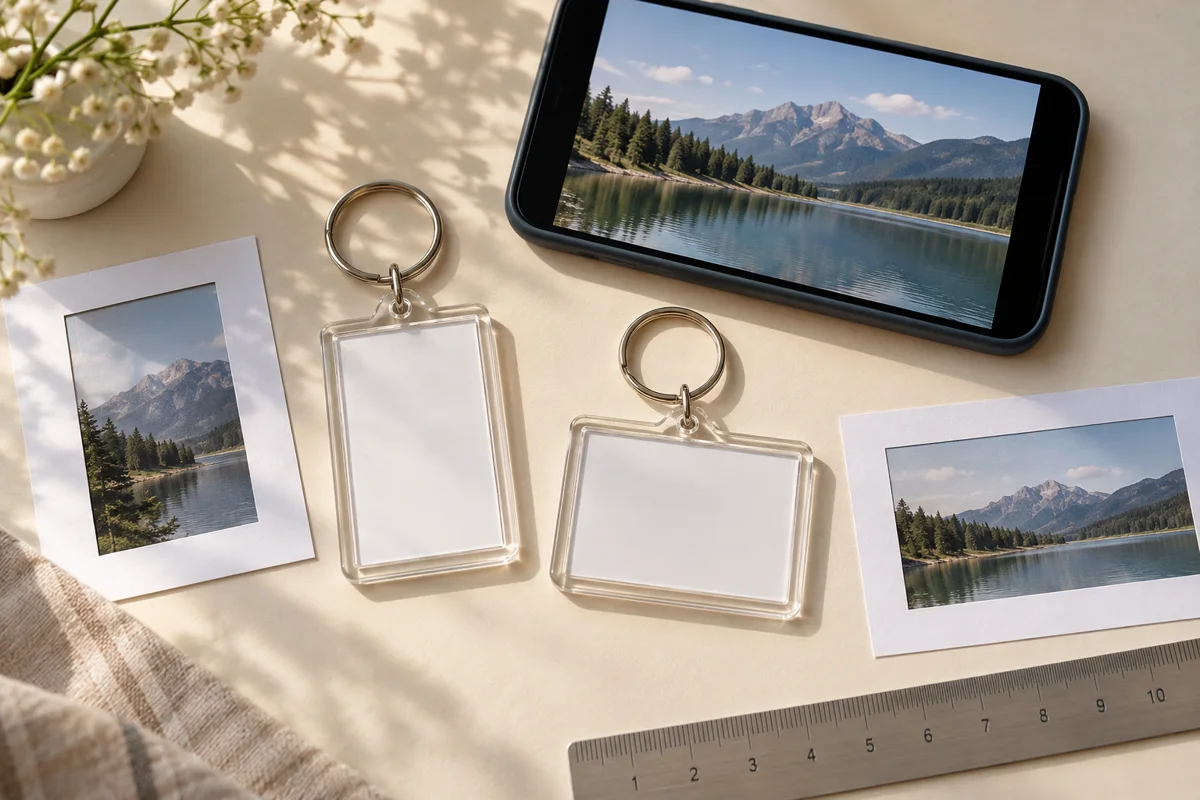
写真キーホルダーの向きは、元写真の縦横よりも、残したいものと使える印刷範囲から決めます。顔だけを大きく見せたい場合と、二匹が並んだ姿を残したい場合では、必要な横幅が違います。商品に写真を合わせる前に、顔、体、背景のうち何を切りたくないかを一つ選んでください。ここでは実物の仕上がりを検証したレビューではなく、注文前の配置を整理します。
縦写真だから縦型、とは決めずに顔が残る範囲を見る
写真キーホルダーの向きは、元写真の縦横よりも、残したいものと使える印刷範囲から決めます。顔だけを大きく見せたい場合と、二匹が並んだ姿を残したい場合では、必要な横幅が違います。商品に写真を合わせる前に、顔、体、背景のうち何を切りたくないかを一つ選んでください。ここでは実物の仕上がりを検証したレビューではなく、注文前の配置を整理します。
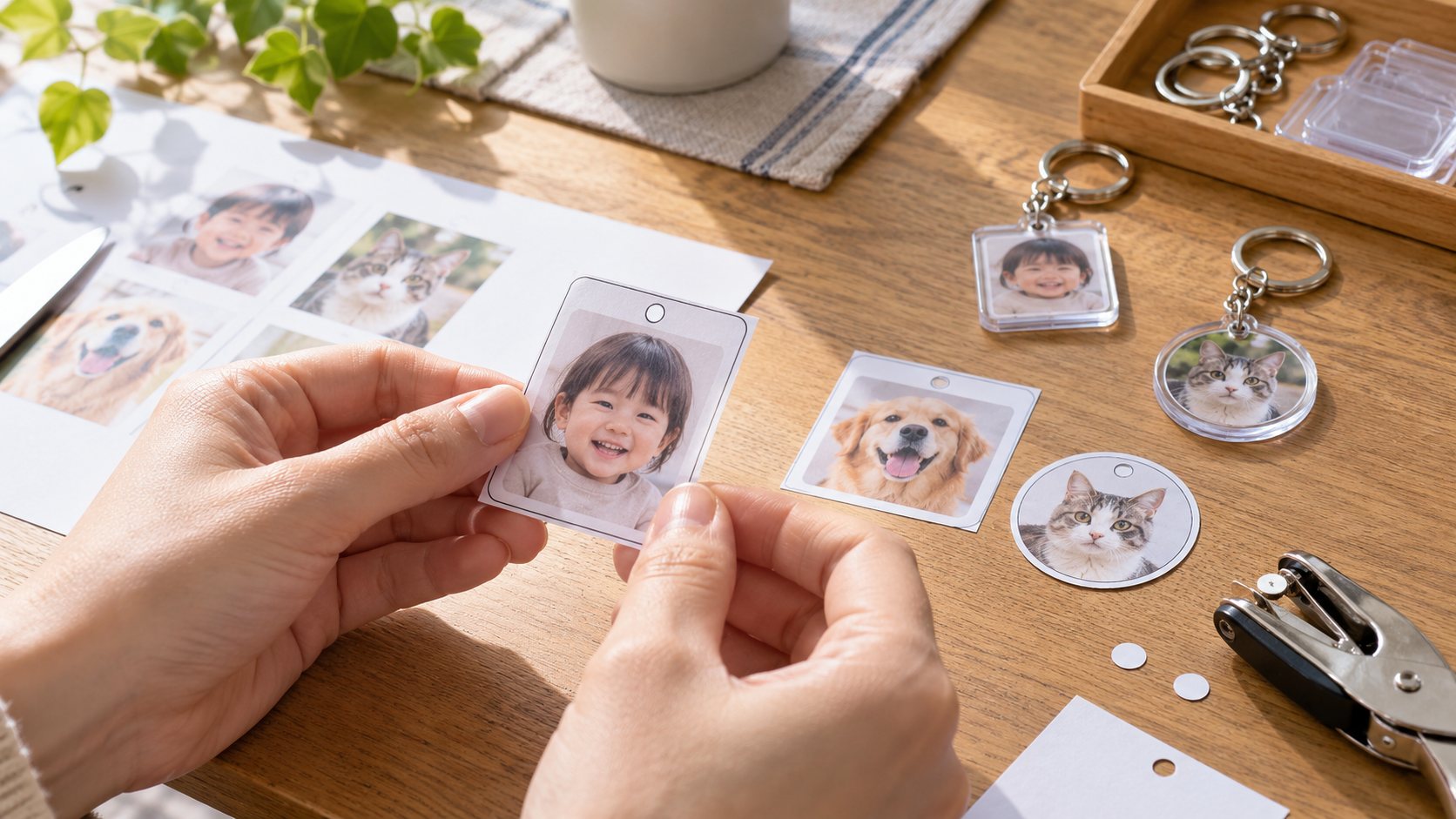
画面で拡大した写真は、実際の小さなグッズより細部が見えます。顔がきれいに見えたという理由だけで確定せず、候補の外寸を紙へ写して普段使う鍵やバッグに当てます。輪郭に沿う商品と長方形の商品では余白の扱いも違うため、同じ幅の数字だけで写真の大きさをそろえたつもりにならないようにします。
残すものを三段階に分けて切り抜く
架空の写真Aは、犬の全身と横に置いたおもちゃが写っています。最初の案は全身、次の案は胸から上、三つ目は顔中心です。原本を上書きせず複製で三案を作り、それぞれを同じ原寸の枠へ置きます。全身案は足まで残せても表情が小さくなり、顔中心案は背景の思い出が減ります。正解を一つにせず、贈る目的と合わせて残す範囲を選びます。
二人や二匹が離れて写っている写真は、横型にしただけでは両方の顔が大きくなるとは限りません。間の背景も印刷範囲を使うためです。別の写真を選ぶ、背景ごと残す、異なる商品にする、という案を比較してください。画像を無理に引き伸ばして顔の形を変える方法は、配置を整える作業とは別です。加工した写真と原本は区別して保管します。
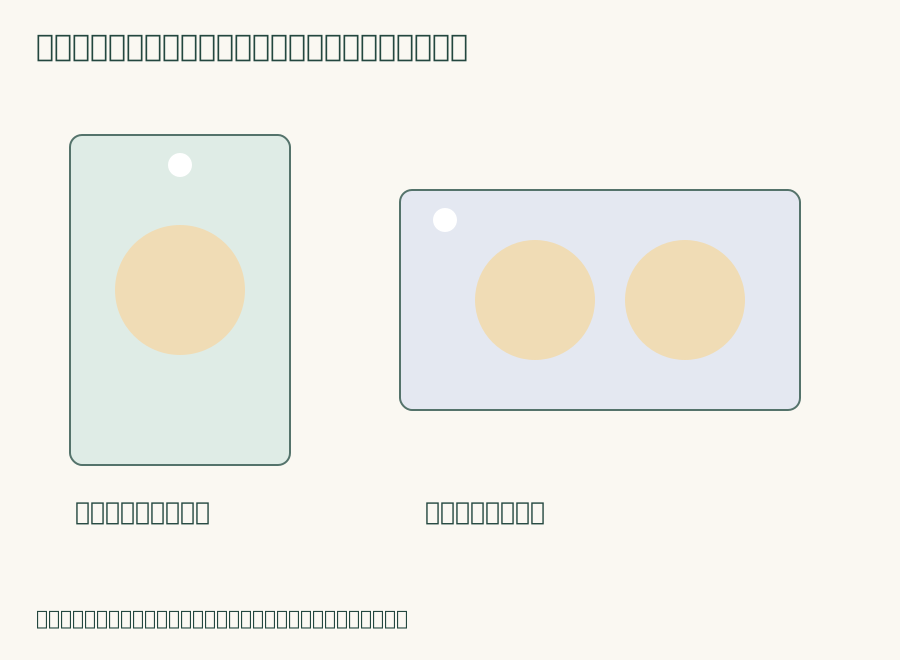
外寸、印刷範囲、穴の位置を別々に確認する
販売ページにあるサイズが本体の最大外寸なのか、印刷できる範囲なのか、金具を含む全長なのかを読み分けます。透明の縁や穴がある商品では、外寸いっぱいに顔を置けません。テンプレートがある場合はその指定へ合わせ、穴の近くに目や名前が来ないかを確認します。穴を自分で移動できると想定してデザインを完成させないでください。
| 紙型に書く欄 | 確認対象 | まだ分からない時 |
|---|---|---|
| 本体の外形 | 鍵・ポケットとの収まり | 商品寸法を照会 |
| 写真の範囲 | 顔と背景の残り方 | テンプレートを確認 |
| 金具と穴 | 写真との重なり・全長 | 商品仕様を照会 |
この表はサービス共通の加工指定ではありません。入稿形式や塗り足し、白版などは商品ごとの案内へ戻します。
紙型で確認できることと、できないことを分ける
紙型は大きさと配置を考える道具です。アクリルの透明感、印刷色、白版の濃さ、文字の再現まで保証する見本ではありません。家のプリンターで出した色をそのまま商品の基準にしないでください。色や細線が注文の決め手なら、販売店の見本や試作の条件を調べ、必要に応じて少量で確認する計画を立てます。
紙型を実物へ当てる時は、鍵が重なる所と写真を見たい所を分けます。バッグの内側に付けるなら取り出す動作、外側なら他の物と当たる場面を考えます。ただし紙の軽さから実物の重さや丈夫さを判断することはできません。確認できたのは寸法と位置だけ、と記録しておくと、商品説明でまだ読むべき項目が残ります。
離れた二匹を残す写真で、二案を並べる例
架空の写真Bには、犬と猫が横に離れて写っています。横型へ全体を入れた案では両方の姿が残りますが、縦型に切ると片方が欠けます。この時、耳が切れているのを無理に補う加工へ進める前に、別の写真を選ぶ案と、それぞれ一個ずつ作る案を比較します。商品を二つに分けるなら料金と数量、渡す相手も書き直します。
二個へ分けた場合は、元の写真が同じでも同一デザインの二個にはなりません。注文の保存データに二つの構図があるか、カートの数量が合うかを一つずつ見ます。一個にまとめることを優先するなら、顔が小さくなる点を原寸で確かめてから選びます。元画像の向きから決めるのではなく、何を一個へ残すかという目的から戻れる比較です。
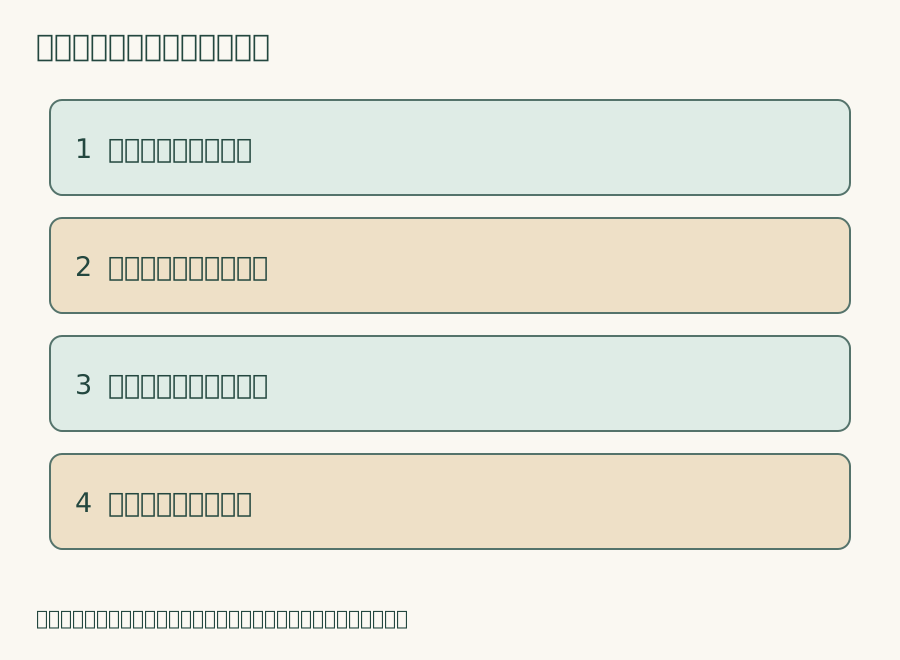
注文する版を決めてから数量を増やす
縦型と横型の比較が終わったら、ファイル名、向き、サイズ、文字、個数を一行へそろえます。家族へ確認用画像を送る際は、個人情報の入った注文画面全体ではなくデザイン部分を使います。「こちらでよい」の返答だけでなく、どの案の確認か分かる名前を画像へ対応させると、別の写真を選ぶ取り違えを減らせます。
同じ写真でも、向きや名前が変わるなら異なるデザインとして扱われる場合があります。人数をそのまま数量欄へ入れず、最終プレビューとカートの内訳を見ます。まず配置と仕様を決め、次に同一仕様の個数を増やす順番です。納期や料金は販売店の注文画面で確認し、紙型が完成した日を製作開始日と同じにしないようにしてください。