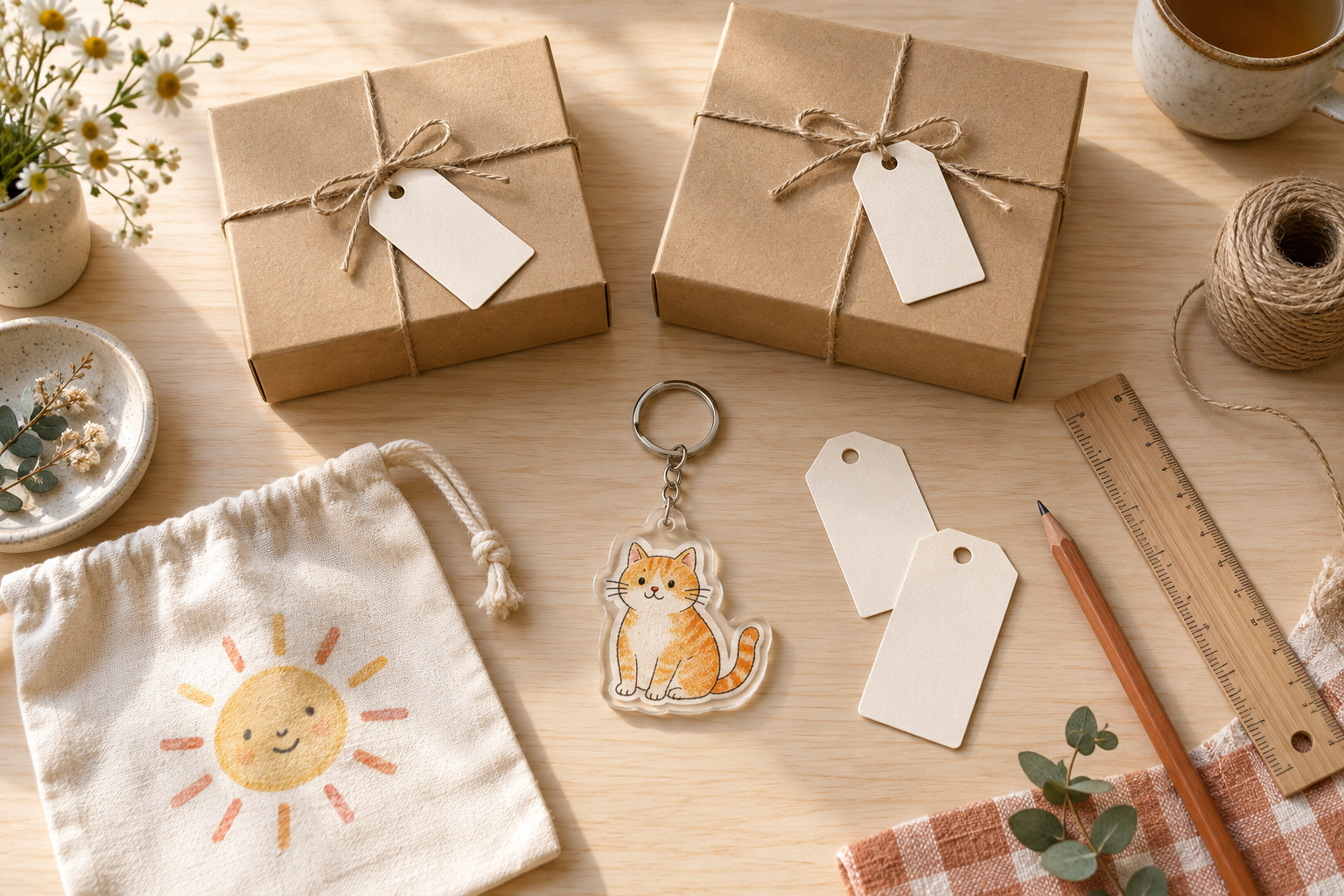
原寸の紙では大きさと配置を決め、色・素材・金具の動きは実物で別に確認します。
画面でかわいく見えても、持ち歩く大きさで確認する
スマホでは写真を指で拡大できるため、顔も名前も見やすく感じます。しかしキーホルダーになった後は、その大きさのまま使うことになります。注文前に試したいのは、画像の細部を拡大して見ることに加え、バッグや鍵に付ける寸法で見たときに主役が分かるかを確かめることです。紙の見本なら、複数案を並べながら修正できます。
この記事の見本は、印刷の色や素材の透明感を再現するものではありません。顔と文字の占める割合、輪郭、使う場所との大きさの関係を確認するためのものです。白版、仕上がりの厚み、金具の動き、実物の発色は販売先の案内や試作で別に確認します。紙で確認できる範囲を決めてから作ると、試作へ進む前の迷いを減らせます。
最初に商品ページのサイズとテンプレートを揃える
商品の表示サイズが、印刷面、外形、金具を含む全長のどれかを確認します。同じ「5cm」でも指している部分が違えば、顔に使える面積は変わります。公式の入稿テンプレートがある場合は、その商品とサイズに対応するものを使います。別の商品のテンプレートを見た目だけで流用しないようにしてください。
メモには商品名、選ぶサイズ、外形、印刷可能範囲、文字を置かない範囲を書きます。穴や縁の位置は、販売先の指定が分からなければ未確認とします。ここで架空の共通余白を決めると、注文時に修正が必要になる場合があります。サービスごとの指定を確認した後に、同じ条件で写真案を二つ並べると比較しやすくなります。
紙へ出したら、定規で縦と横を測り直す
印刷時の「用紙に合わせる」などの設定で、用意した寸法が変わることがあります。原寸のつもりで印刷したら、外形の縦と横を定規で測ってください。印刷結果が想定と違う場合は、設定を見直してから比較します。寸法の確認を省いた紙見本は、原寸で見たつもりになるだけで、判断の基準に使いにくくなります。
プリンターがない場合は、商品の外形を定規で紙へ描き、写真と名前が入る範囲を簡単に描き込む方法もあります。この方法で細かな印字の読みやすさまでは判断できませんが、顔と文字を詰め込みすぎていないかは考えられます。スマホの画面を物差し代わりにせず、寸法そのものは定規で確かめるようにします。
顔・背景・名前を、同じ優先順位で詰め込まない
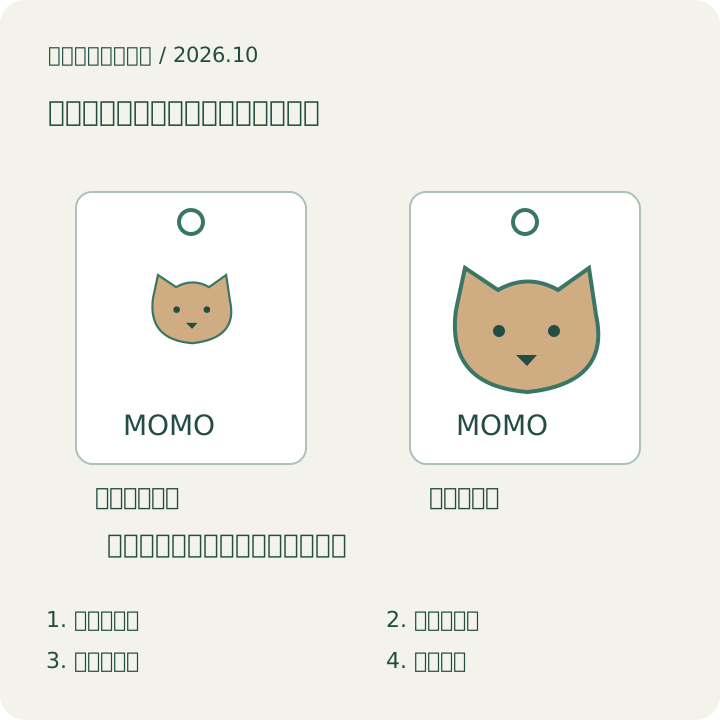
ペットの顔を主役にしたいのに、全身、背景、日付、長いメッセージを全部入れると、それぞれが小さくなります。まず「顔を見せたい」「思い出の風景を残したい」「名前が読めることを優先したい」のどれか一つを決めます。主役を決めたうえで、残りの情報を減らした案も作り、原寸で見比べます。
例えば同じ写真から、全身と名前の案、顔を大きくして名前だけの案を作ります。紙を手元だけでなく普段使う距離にも置き、どちらが意図に近いか確認します。読めない文字を何度も太くする前に、文字数を減らす、名前を短い表記にする、別面に分けられるか調べる方法もあります。個別の印字可否は入稿条件で確認してください。
穴と金具の場所を、顔や文字と重ねて確認する
輪郭に沿う商品では、主役の耳や髪の近くに穴や金具が来る場合があります。販売先のテンプレートで位置が決まっているなら、その位置を紙にも写します。位置を選べる商品なら、選べる範囲を確認してから案を作ります。紙を持つ向きだけでなく、吊り下がったときの向きで見ると、名前の上下や主役の見え方を確認しやすくなります。
ただし紙は軽く、金具の重さも再現できません。傾きや回転のしやすさを紙だけで断定しないようにします。実物での揺れ方が重要なら、その点を販売先に確認するか、一点の試作で確かめる項目へ入れます。穴の近くへ文字を寄せる案と、主役から離す案を並べ、必要な情報を削らずに配置できるか検討します。
| 確認すること | 紙で分かる範囲 | 別に確認すること |
|---|---|---|
| 顔と名前 | 占める面積・配置 | 印刷の細部 |
| 外形 | 表示寸法での大きさ | 厚み・手触り |
| 穴の位置 | 指定範囲との重なり | 吊り下げ時の動き |
| 色・透明感 | 配置の見比べのみ | 素材と印刷の仕上がり |
二つの候補は、写真以外の条件を揃えて比べる
比較するときにサイズも写真も文字もすべて変えると、何が良くなったか判断しにくくなります。最初はサイズを揃え、写真の切り取りだけを変えます。次に良い方の写真を使い、名前の位置を比較します。一度に一つの条件を変えると、家族に意見を聞くときも「どこを決めたいか」を伝えやすくなります。
見本にはA、Bなどの番号と作成日を書き、採用した案と注文に使うファイルを紐付けます。メッセージで写真だけ送ると、縮小や別の保存名で対応が分からなくなることがあります。「案B、顔を大きくした版、名前は下」のように言葉も添えて確認します。最後の入稿前には、採用した見本とファイルが一致するかもう一度照合しましょう。
紙の確認を終えたら、実物で確かめる項目を残す
紙で決めたことは「この大きさで、この写真と名前の配置にする」です。色の違い、細い線、透明部分の見え方、金具の付け心地などは、別の確認欄に残します。配る数量が多い場合は、試作を見てから本注文に進められる日程を考えます。紙を作ったから試作が不要になるという関係ではなく、試作で見るべき点を絞るための準備です。
注文前の確認表には、商品とサイズ、採用した案、入稿ファイル、未確認の点、必要な到着日を書きます。すべてが決まっていなくても、分かっていない部分が明確なら次の行動を選べます。画面上で修正を繰り返すより、まず一枚の紙を作って机に置き、実際に持ち歩きたい大きさかを見てみましょう。
紙では読めるのに、注文してよいか迷ったら
原寸の紙で名前を読めても、実物では素材、印刷方法、白版などの条件が変わります。紙で通った項目と、販売先へ確認する項目を別にしておくと、「紙で良かったから全部大丈夫」と判断せずに済みます。例えば「名前の位置は決定、細線の再現は未確認」と書けば、次に問い合わせる内容が具体的になります。販売先が定める線幅や文字に関する条件がある場合は、その基準に合わせてデータを見直します。
写真を二枚入れたいときも、まず一枚の案と比べます。二枚を均等に並べると、一人や一匹あたりの面積が減ります。顔を大きくしたい目的と、二枚の思い出を残したい目的のどちらを優先するか決めましょう。両面印刷の有無を調べる方法もありますが、対応する商品と追加条件を確認してから候補に加えます。機能が使えると確認する前に両面前提のデータを完成させない方が、作り直しを減らせます。
注文を家族で取りまとめる場合は、全員の好みを一度に反映しようとせず、原寸の候補を二つに絞って確認します。承認した案の番号と、注文する数量を一緒に残します。見本の写真を共有するときには定規も一緒に写すと寸法の手掛かりになりますが、相手の画面で原寸に表示されるわけではないことも伝えてください。
