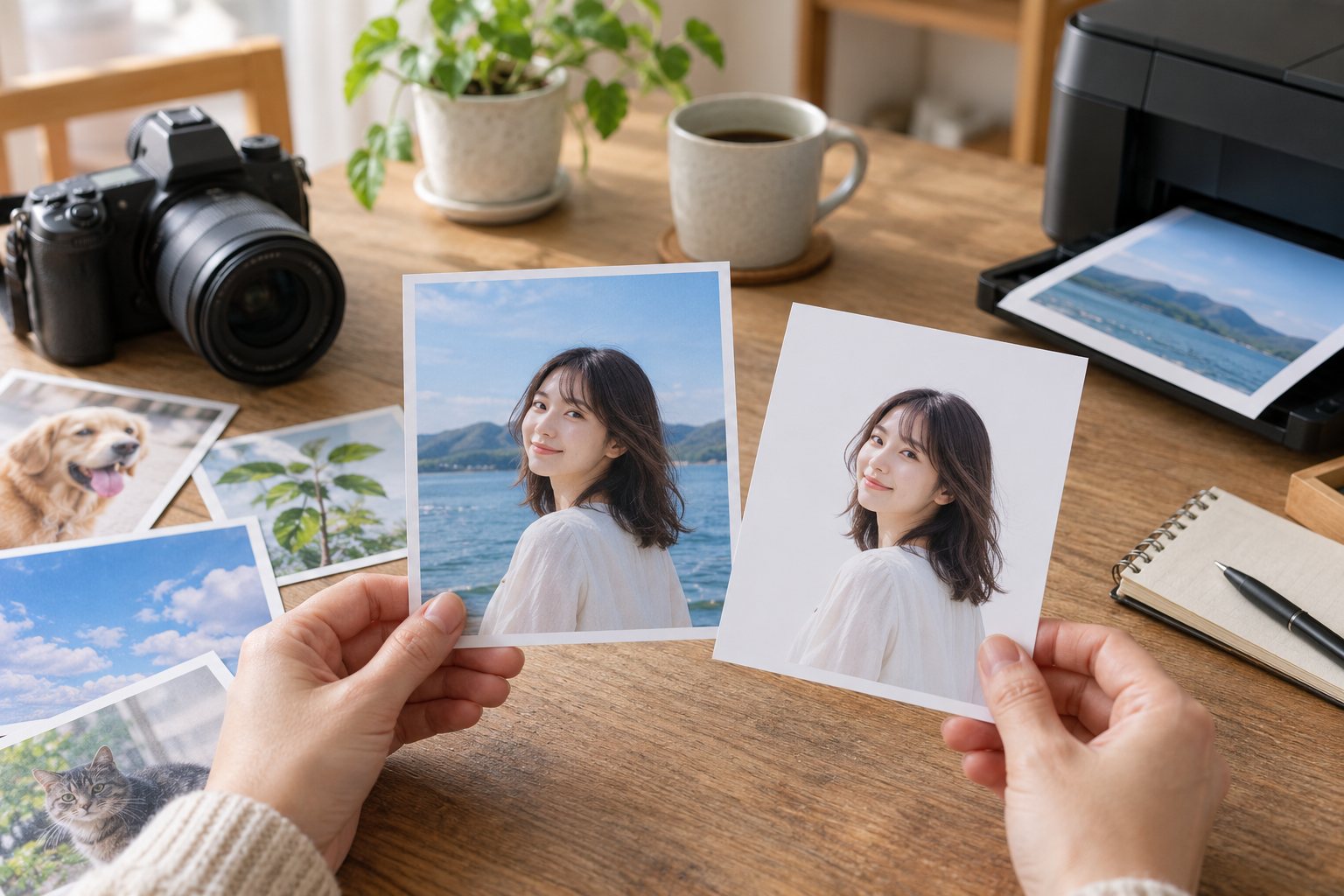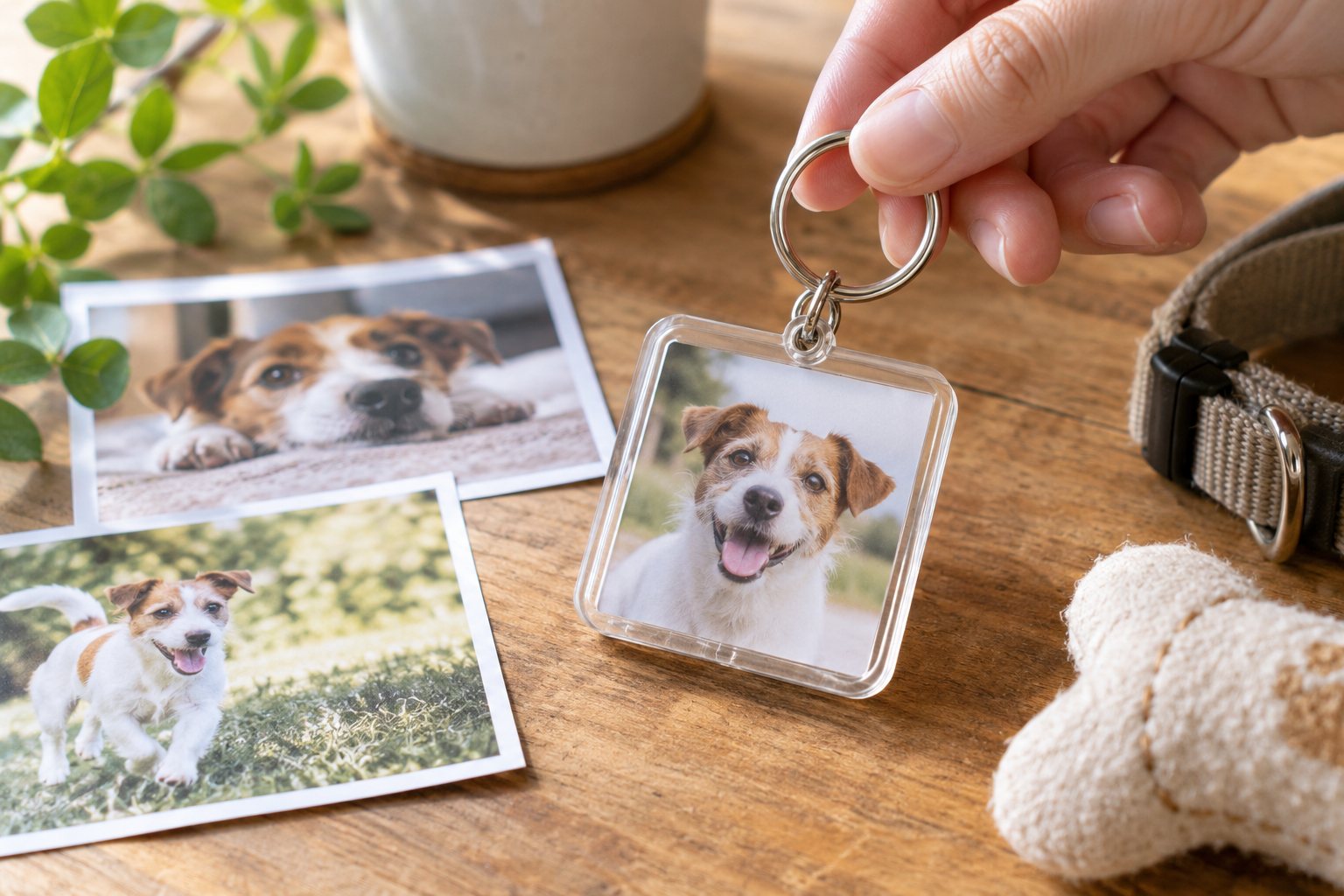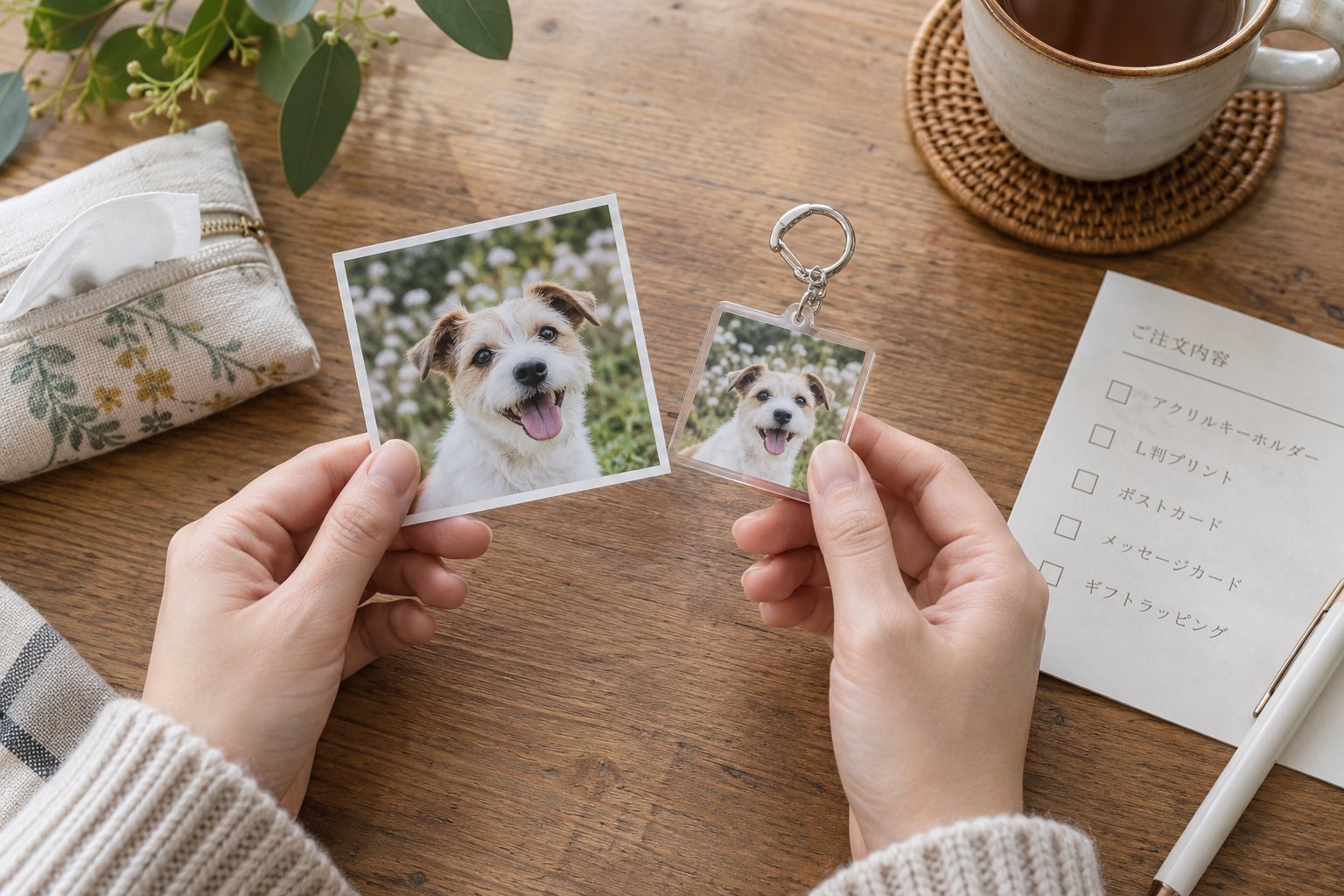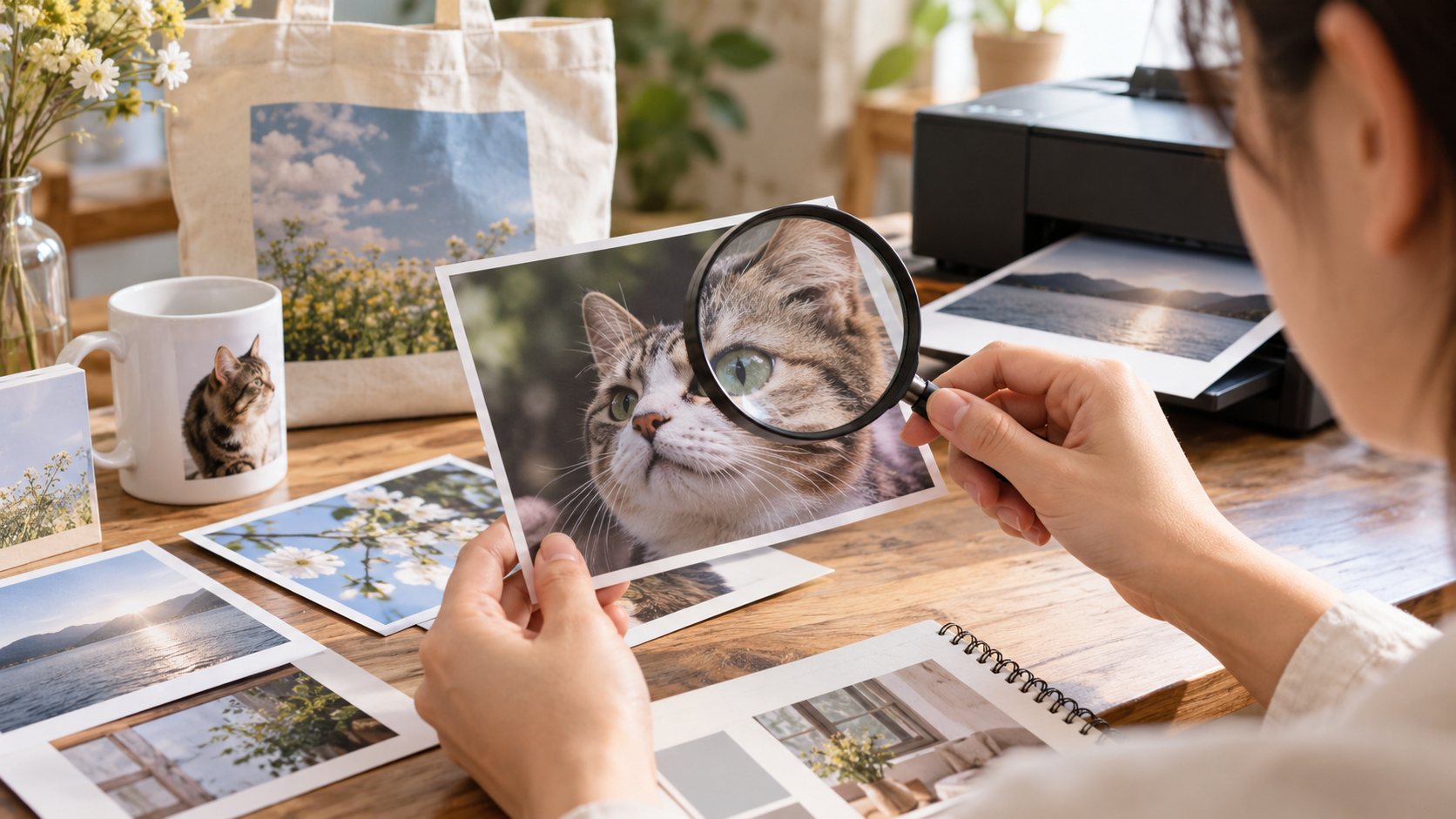
顔・耳や手足・暗い部分・画像の端。この4か所を拡大して確認します。
顔にピントが合っているか
目や鼻の輪郭を拡大して、動きで二重に見えていないか確認します。小さい画面でよく見えても、トリミングして拡大するとぼやけが見えることがあります。
使う範囲が狭いほど元画像の一部しか残りません。写真全体の画素数だけで判断せず、実際に残す顔の部分を見てください。
暗い毛と背景が重なっていないか
黒い毛が暗いソファに溶け込む写真は、輪郭を取り出しにくくなります。顔を無理に明るく加工する前に、明るい背景の別写真がないか探してみましょう。
逆に、白い毛や紙が真っ白に飛んでいる場合、あとから細部を戻すのは難しくなります。元の写真を残し、加工する場合はコピーを使います。
耳・指・しっぽが切れていないか
Freeカットで全身を残すなら、体の先まで写った写真が候補です。耳の先が写真の端で切れていると、輪郭に沿って配置したときに不自然さが出やすくなります。
背景ごと丸型に入れるなら、画面の端を自然に見せられることもあります。写真を捨てず、商品側の形を変えて検討する方法もあります。
元のファイルを取り出す
SNSから保存したものやスクリーンショットではなく、撮影した端末の元写真を探します。印刷サービスの推奨形式・画素数・容量に合わせて保存し、拡張子だけを変更して形式を変えないようにします。
背景を残す・消すの考え方と注文前チェックリストも合わせて確認できます。
3枚の候補から選ぶ、具体的な手順
写真Aは表情がよいが耳が切れている、写真Bは全身が入っているが顔が小さい、写真Cは顔にピントが合い耳も残っている。この場合、顔のキーホルダーを作るならCから配置を試します。散歩の思い出を背景ごと残すならBも候補です。写真そのものの順位より、完成品で残したい部分を基準にします。
| 見る場所 | そのまま進めやすい状態 | 別写真も試したい状態 |
|---|---|---|
| 目・鼻 | 元画像で輪郭が区別できる | 手ぶれで二重になっている |
| 耳・足 | 使う範囲が画像内に残っている | 必要な部分が端で切れている |
| 背景 | 残す/消すの方針が決まる | 毛と背景が同化している |
| 元データ | 撮影端末の画像を用意できる | スクリーンショットしかない |
トリミングすると、使える画素も減る
たとえば横3,000ピクセルの写真から、横幅の3分の1だけを使えば、その部分は約1,000ピクセルです。画像全体が大きくても、顔を小さくしか写していない写真は同じ条件になりません。この数字は計算例で、各商品の推奨解像度ではありません。
編集画面で使う範囲を決めた後、注文する商品の推奨サイズや警告を確認します。画像を引き伸ばして保存し直すだけでは、元にない輪郭は増えません。問題が残るなら、顔を大きく写した別写真か、小さい印刷範囲を検討してください。
注文に使う1枚を残すフォルダ
「元画像」「配置確認」「注文に使用」の3つを分けて保存します。加工はコピーで行い、最終画像には商品名と版を付けると、別の家族の写真や古い修正版との取り違えを減らせます。最後は注文前チェックへ進み、名前と数量もまとめて確認します。
二人写った写真は、片方だけのピントで決めない
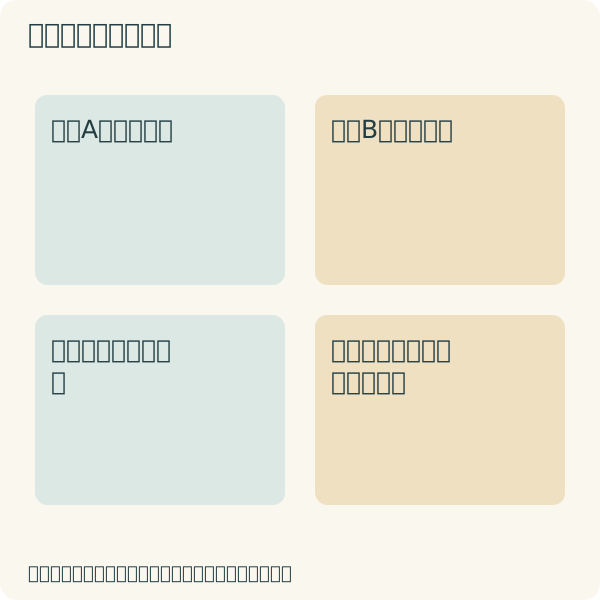
兄弟や家族など二人を一つの商品へ入れる場合は、一人ずつ顔の状態を読みます。架空の候補Aは手前の顔に合焦し、奥の顔がぼけている、候補Bは二人とも小さいが輪郭が分かる、と分けます。商品の小さな仕上がりでどちらが目的に合うかを販売者の案内と照らし、拡大表示で一人の顔がきれいに見えるだけでは決めません。
二人を入れるために大きくトリミングすると、耳や手、外周の余白が足りなくなる場合があります。使う元ファイルを保存し、切り抜き版は別名にします。足りない部分を生成や加工で補った物を、撮影された姿のままという扱いで注文しないよう、加工の有無も記録します。
写真を選ぶ人と、注文する人が違う場合の受け渡し
家族から送られた候補を注文担当へ渡すなら、採用したファイル名、商品、主役にしたい範囲、避けたい切れ方を一行へまとめます。「さっきの写真」だけでは、送信順が変わったときに特定できません。SNS用の保存画像と元データも区別します。
写っている人や写真の扱いについて必要な確認を済ませ、注文に要らない候補や個人情報をまとめて渡さないようにします。販売者に相談する場合は、その商品で使えるデータ条件を尋ねます。画像の顔を自動で直せば必ず仕上がるとは考えず、別の写真を選ぶ案や二つの商品へ分ける案も残します。
写真の大きさは、切り抜き後にも確かめる
元写真の画素数が多くても、遠くにいる一人や一匹だけを切ると、商品へ使える画素は少なくなります。写真選びでは元ファイルを残し、使う範囲と実際の印刷幅を一緒に入稿規定へ照合します。商品外寸と写真の配置幅を同じ数字にしないでください。
画素数の計算が合っても、ピントのずれや暗い顔が改善されるわけではありません。元写真を変える、小さく配置する、背景も残すという選択肢を先に並べると、拡大だけで解決しようとせずに済みます。
続けて読む
写真グッズに使う画像の画素数は足りる?切り抜き後のサイズで考える計算メモでは、具体例と確認表を使って判断の順番を整理しています。