写真グッズの画像は、元の画素数ではなく、商品へ残す範囲の画素数と印刷サイズで判断します。遠くに写ったペットの顔だけを使うなら、写真全体が高画素でも使う部分は小さくなります。注文画面の最低条件を満たすことと、表情が見分けやすいことも別の確認です。
元写真が大きくても、顔だけ切ると残る画素は少ない
写真グッズの画像は、元の画素数ではなく、商品へ残す範囲の画素数と印刷サイズで判断します。遠くに写ったペットの顔だけを使うなら、写真全体が高画素でも使う部分は小さくなります。注文画面の最低条件を満たすことと、表情が見分けやすいことも別の確認です。
スマホの画面いっぱいに表示されることや、ファイルの容量が大きいことだけでは決められません。元ファイルの縦横の画素数を見て、切り抜き後に何px残るかを画像編集画面などで調べます。編集できないときは、元写真と残したい範囲を入稿先が案内する方法で伝え、判断を求めます。
dpiは、印刷幅と画素数を結ぶための数字
横幅をmmからinchへ直すには25.4で割ります。画素数をそのinch数で割った値が、この用途での実効的なdpiの目安です。たとえば幅600pxを50mmへ印刷する架空例では、600÷(50÷25.4)で約305dpiになります。50mmは商品の外寸ではなく、実際に写真を配置する幅として考えます。
| 残った横画素 | 仮の印刷幅 | 計算上の目安 |
|---|---|---|
| 600px | 50mm | 約305dpi |
| 300px | 50mm | 約152dpi |
| 600px | 100mm | 約152dpi |
この表は仕上がりを保証する合格表ではありません。素材、印刷方式、写真のぼけ、商品側の推奨条件は含まれていないため、各商品の入稿規定を優先します。dpiの値だけを300へ書き換えても、元にない毛並みや文字の細部が戻るわけではありません。
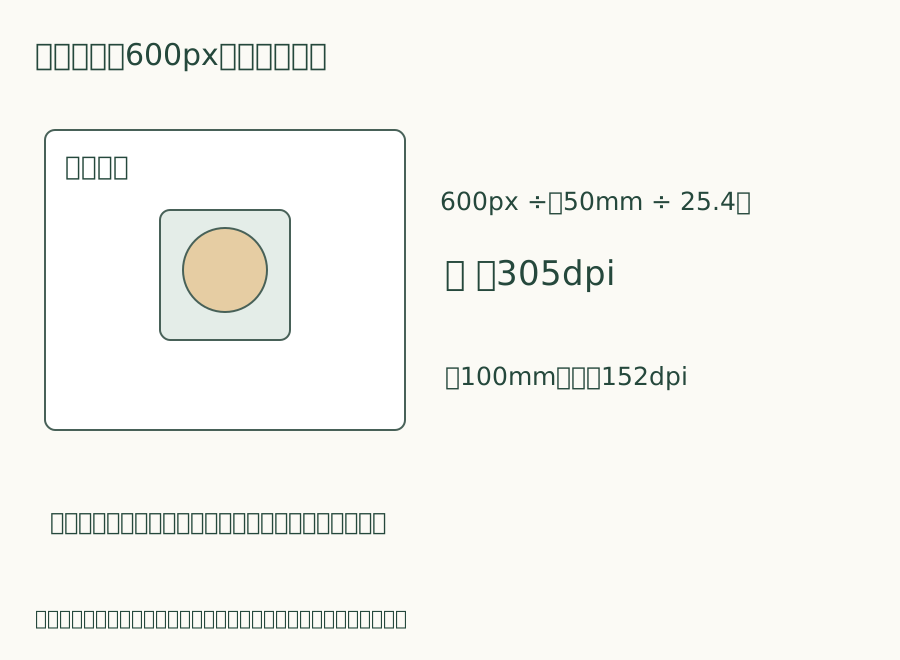
先に、使いたい部分を四角で囲んでみる
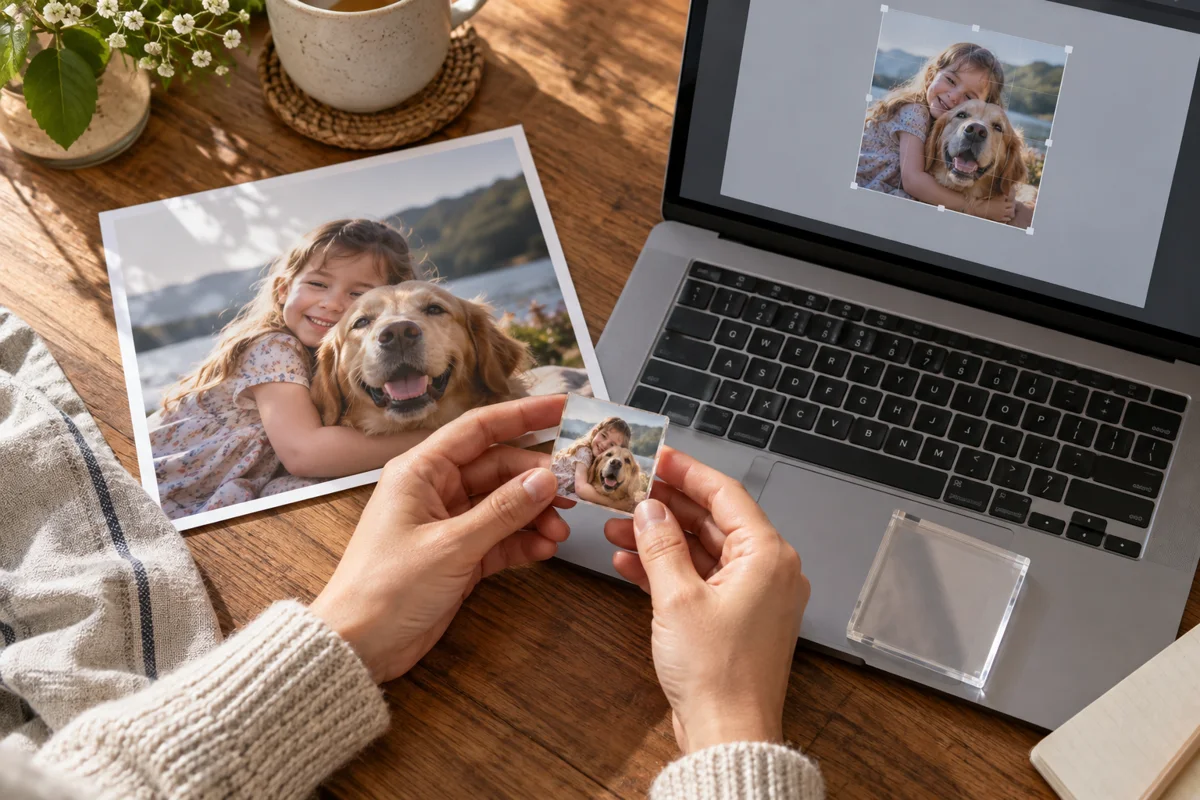
自由な輪郭で切り抜く商品でも、最初は残したい耳、足、しっぽを含む四角い範囲で考えると、大きさを把握しやすくなります。3000×2000pxの写真の中で顔が横600pxしかなければ、写真全体の3000pxを計算へ使いません。集合写真の一人だけを使う場合も同じです。
大きく写った別の写真があるなら、先にそちらを候補へ入れます。ただし画素数が多い方を機械的に選ばず、目へピントが合っているか、逆光で顔が暗くないか、必要な輪郭が切れていないかも並べて見ます。使いたい表情を優先したい場合は、無理に拡大する前に小さい商品や背景を残す配置も検討できます。
スクリーンショットより、撮影した元ファイルを探す
メッセージ画面やSNSから撮ったスクリーンショットには、画面の余白や表示部品も含まれます。写真部分だけを切るとさらに小さくなるため、まず撮影した端末や元の保存先にある画像を探します。家族から受け取るときも、元データとして送れる方法があるか聞いてください。
色を変えるフィルターや強い補正を何度もかけた画像は、元画像と並べて差を見ます。補正後だけを残して元を消す必要はありません。サービスにアップロードしてから不安になったら、注文確定前に差し替えが可能か確認します。確定後に別写真を送れば自動で置き換わるとは考えず、注文番号と対象商品を伝えます。
同じ600pxでも、用途が違う二つの候補
架空の画像Aは遠景から切り出した600px四方、画像Bは近くで撮った600px四方だとします。計算上のdpiが同じでも、Aでは顔のピントが曖昧で、Bでは目の輪郭が見えるかもしれません。数字の条件だけでAとBの品質が同じとはしないで、まず元の表示へ戻り、ぼけや切れた輪郭を見ます。拡大表示は欠点を探すために使い、実物の大きさも別に確かめます。
写真を50mm幅で使うつもりが、レイアウト変更で80mm幅になったら、元の600pxを同じ印刷密度のまま扱えません。600÷(80÷25.4)で約191dpiという計算になります。入稿先の推奨値へ照合し直し、配置の変更が許される時点かも聞いてください。注文時の警告が出ないことだけを、変更後の仕上がりの保証にしないようにします。
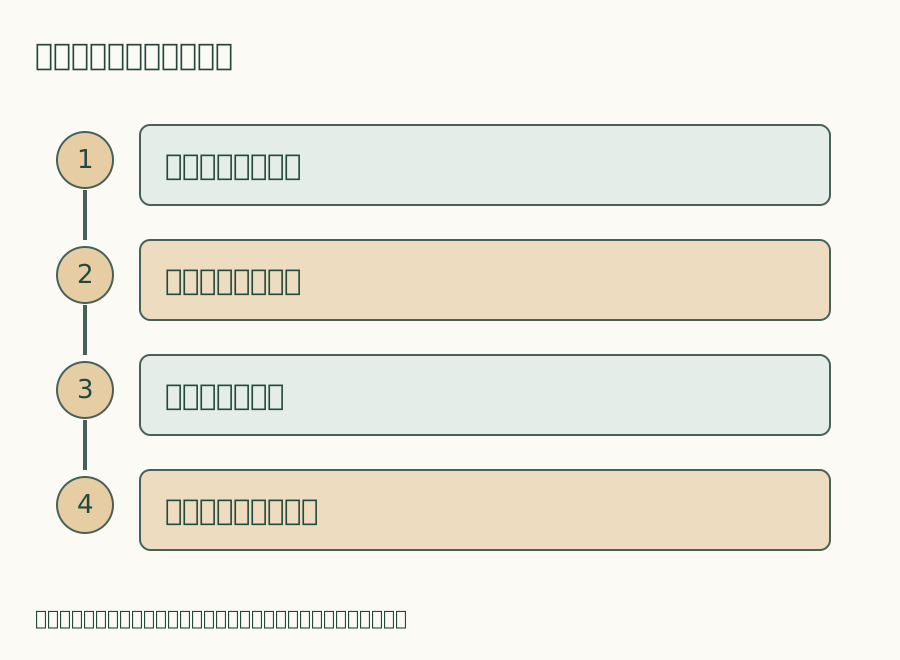
最終的に画像Bを選ぶ場合は、ファイル名を区別して旧画像Aを誤って送らないようにします。注文画面で選んだサムネイル、切り抜く範囲、文字との重なりをもう一度見ます。計算を行った画像とアップロードした画像が同じであることまでが一組の確認です。確認用の画像と納品用の元ファイルを混ぜず、誰かへ依頼する場合もどちらを使ってほしいかを明記します。
入稿先へは「50mmの商品」だけでなく配置を伝える
問い合わせでは商品名、仕上がりサイズ、写真を入れる範囲、切り抜きの希望、元画像の画素数をそろえます。「この写真で大丈夫ですか」だけより、顔だけ使うのか全身を残すのかまで説明した方が判断の対象が明確になります。穴や印刷しない余白の位置も商品ごとに照合してください。
原寸の紙見本は、表情や文字の大きさを想像する助けになります。ただし家庭用プリンターの色や質感が、本番のアクリルや布への印刷と同じになるわけではありません。画素条件を満たした後は、校正画面の確認方法と、必要なら少数で注文できるかまで聞いてから数量を増やします。