写真・名前・日付を全部大きくはできません。一番見せたいものを先に決めます。
主役を一つ決める
ペットの表情を見せたいなら顔を大きく、記念日を残したいなら日付が読める余白を確保します。何もかも入れるより、要素を減らして見やすくする選び方もあります。
名前はグッズ本体、長いメッセージは添えるカードへ、と役割を分けると小さな面積を使いやすくなります。
画面いっぱいに拡大した状態だけで判断しない
拡大プレビューで読めても、実際の小さな印刷面で同じように目立つとは限りません。紙に予定寸法の枠を描き、文字に使える面積がどの程度残るかを確認します。
画面上の表示を実寸だと思わないようにしましょう。ディスプレイの大きさや倍率で、見かけのサイズは変わります。
細い線・淡い色・複雑な背景を組み合わせない
細い文字を、色の多い写真の上へ置くと読み取りにくくなります。余白に置く、文字数を減らす、背景と明るさに差をつけるなど、一つずつ整理してみてください。
使用できる最小文字サイズや線の太さは商品・印刷方式ごとの入稿条件で確認します。当サイトで一律に何ポイント以上なら読めると保証することはできません。
確定前は、一文字ずつ音にして読む
アルファベットの綴り、日付の月日、記念の年を確認します。自動変換の誤りや、似た文字への置き換わりを見逃さないようにしてください。
名前を外に見える状態で持ち歩く場合は、フルネームが必要かも検討します。イニシャルや家族だけでわかる短い呼び名にする方法もあります。
| 残す情報 | 場所の候補 | 原寸で見る点 |
|---|---|---|
| 名前 | 写真に重ならない一行 | 距離を離して読めるか |
| 日付 | 裏面または包装カード | 数字を取り違えないか |
| 長いメッセージ | 別添カード | 主役の顔を圧迫しないか |
文字だけを大きくすると、顔が小さくなる
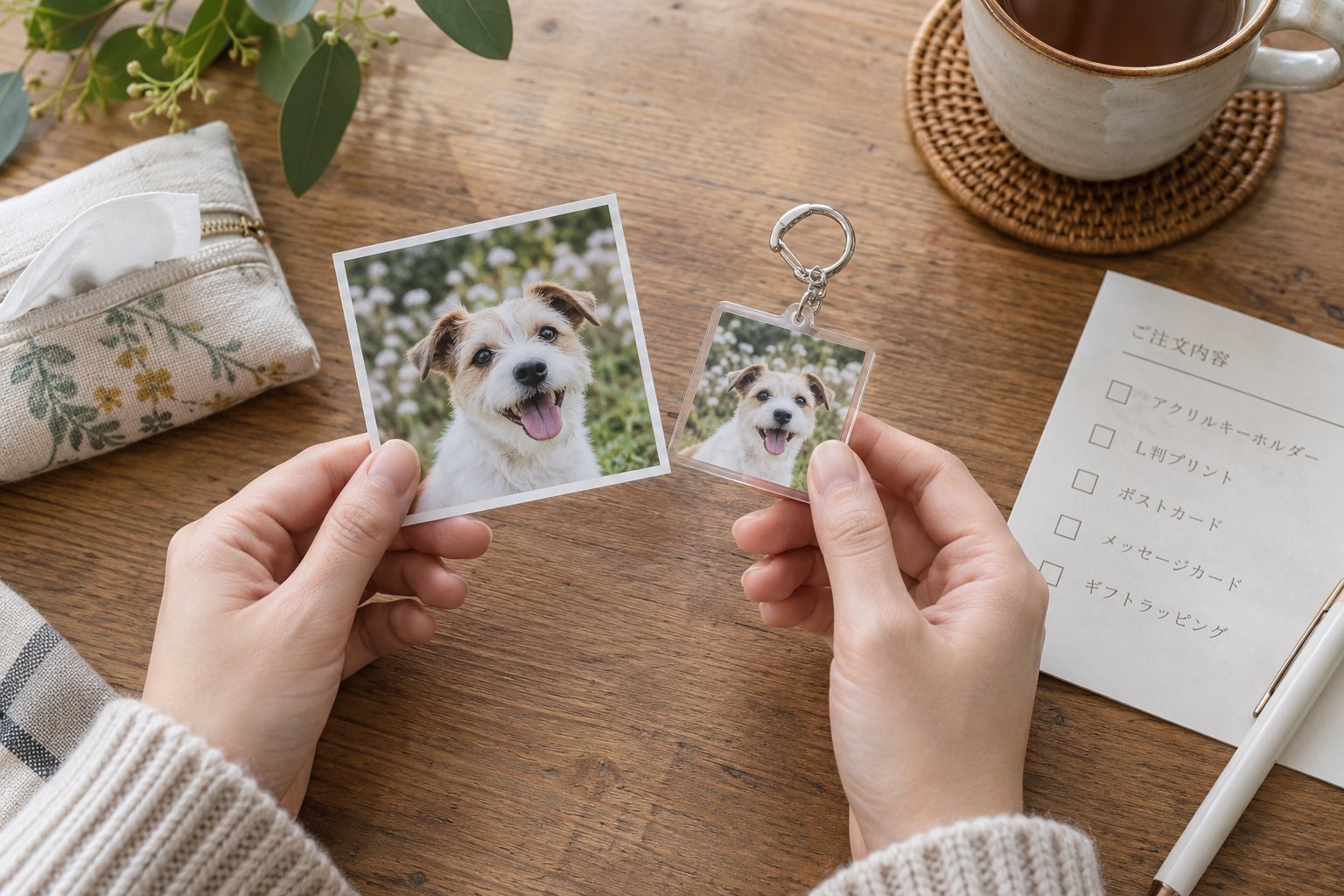
写真キーホルダーに名前と誕生日を入れたいとき、文字を拡大するだけでは解決しません。限られた面積を顔と文字で分けるため、名前を太くするほど写真が小さくなります。まず顔を主役にしたいのか、持ち物を見分ける名前札にしたいのかを決めます。前者なら日付を裏面へ移す、後者なら写真を小さくして名前の場所を確保する、と目的で選び分けられます。
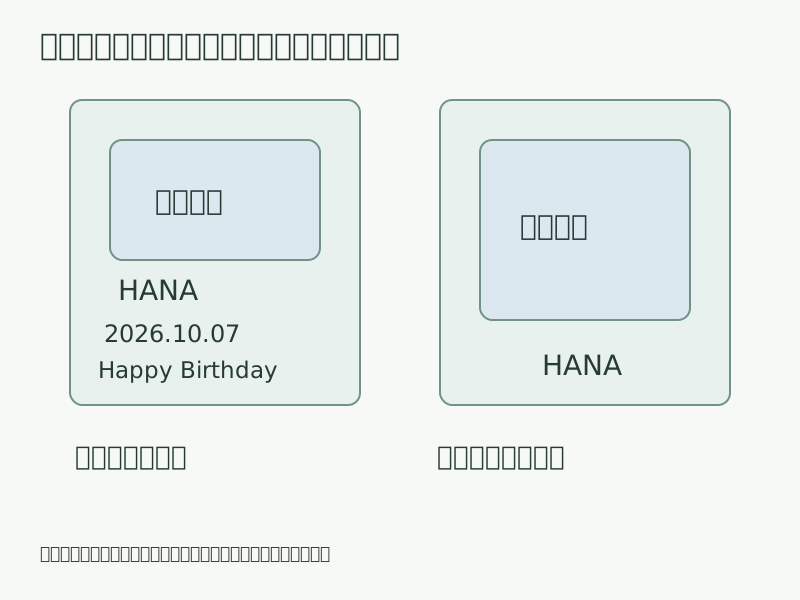
架空の例として『HANA / 2026.10.07 / Happy Birthday』を一面へ入れるなら、最初の試案は三行です。次の試案ではHANAだけを残し、日付は包装のカードへ移します。この二案を同じ大きさで並べると、どの情報をグッズに残す必要があるかを判断できます。書体を次々替える前に、文字の量を減らす選択を試してください。
紙の見本は、グッズの外形と印刷範囲を分ける
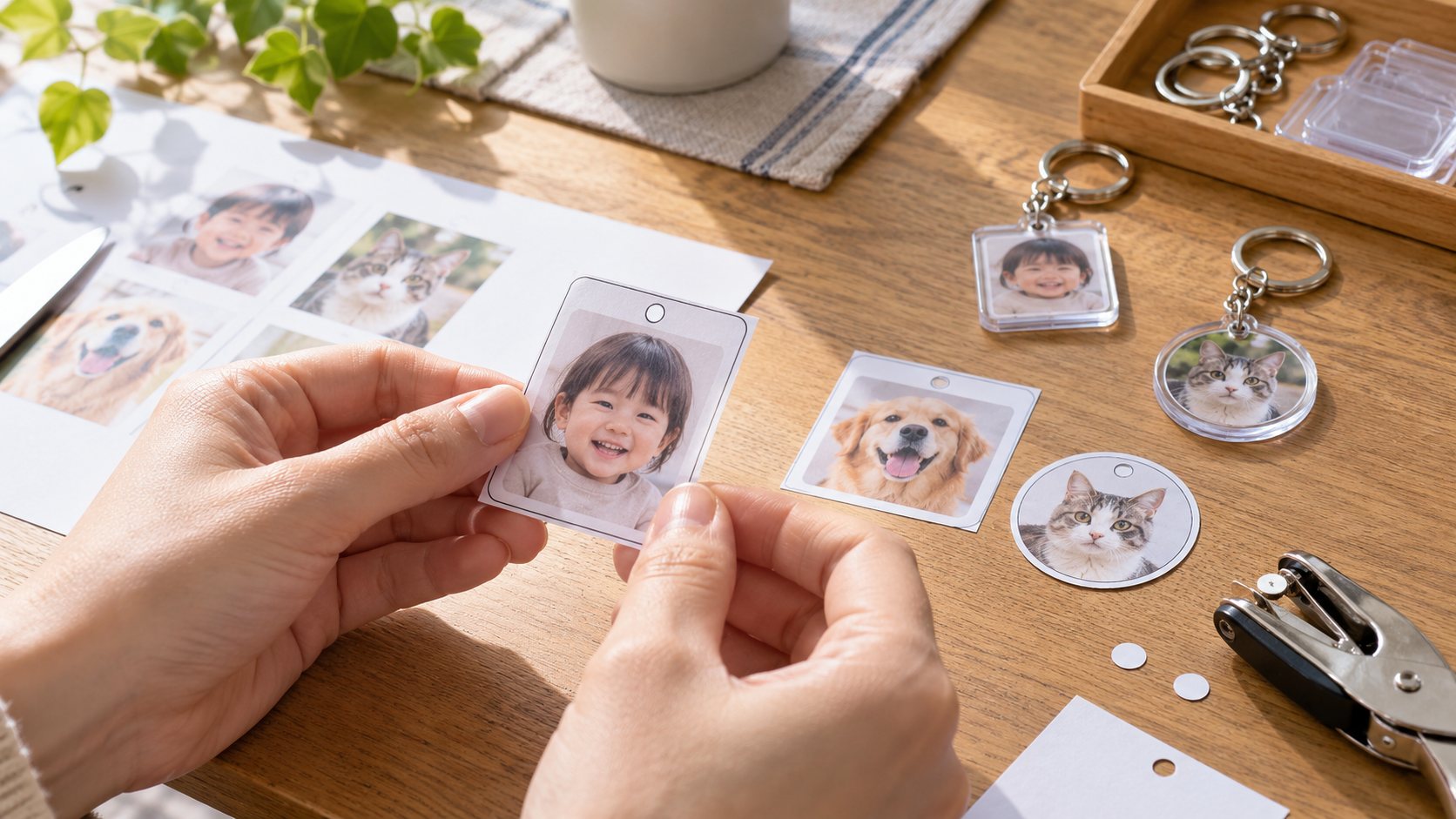
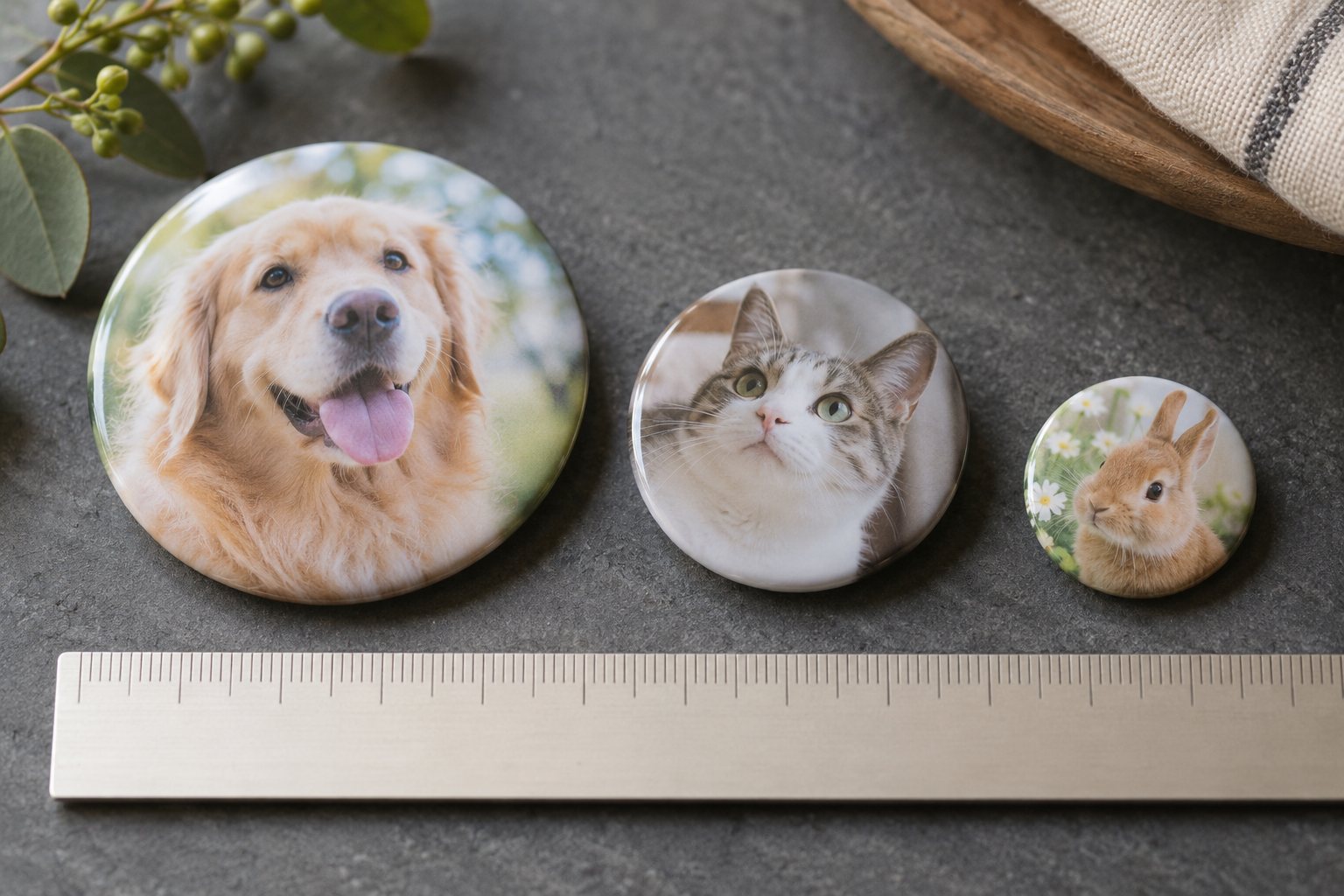
画面で拡大したデザインは読みやすくても、完成品の大きさでは読めないことがあります。商品ページやテンプレートで寸法を確認し、紙へ実寸の外形を描きます。原稿を印刷できる場合は、印刷倍率を確認してから外形を定規で測ります。横幅50mmの商品でも、穴や縁を避けるため文字に使える幅が50mmとは限りません。
紙の見本では、手に取る距離、バッグに付けて見る距離の両方で名前を探します。小さな文字が読めなければ、文字を太くする、行を減らす、写真との重なりをやめる順に修正します。紙で確かめられるのは配置と見え方の目安です。透明素材の白押さえ、印刷の色、金具との関係は紙だけでは再現できないため、注文先のテンプレートと注意事項を別に確認します。
注文直前は、文字列を声に出して照合する
名前を一文字ずつ、日付を年・月・日に分けて注文メモと照合します。画面の見た目だけでなく、入力欄に残る全角・半角、余分な空白、改行も見ます。『SORA』と『S0RA』のような似た形の取り違えや、スマートフォンで打った末尾の空白は、書体を変更すると見つけやすくなることがあります。
家族の分をまとめるなら、一人の確認が済んだことを全員へ広げません。相手、文字、写真、数量を一行ずつ残し、注文済みの原稿を保存します。贈り物で本人へ名前を確認できない場合も、推測で漢字を入れるより、確認できた表記だけにする方が注文を確定しやすくなります。読みやすさと表記の正しさは、別の点検です。
小さい文字の確認は、拡大した画面と実寸の二段階で行う
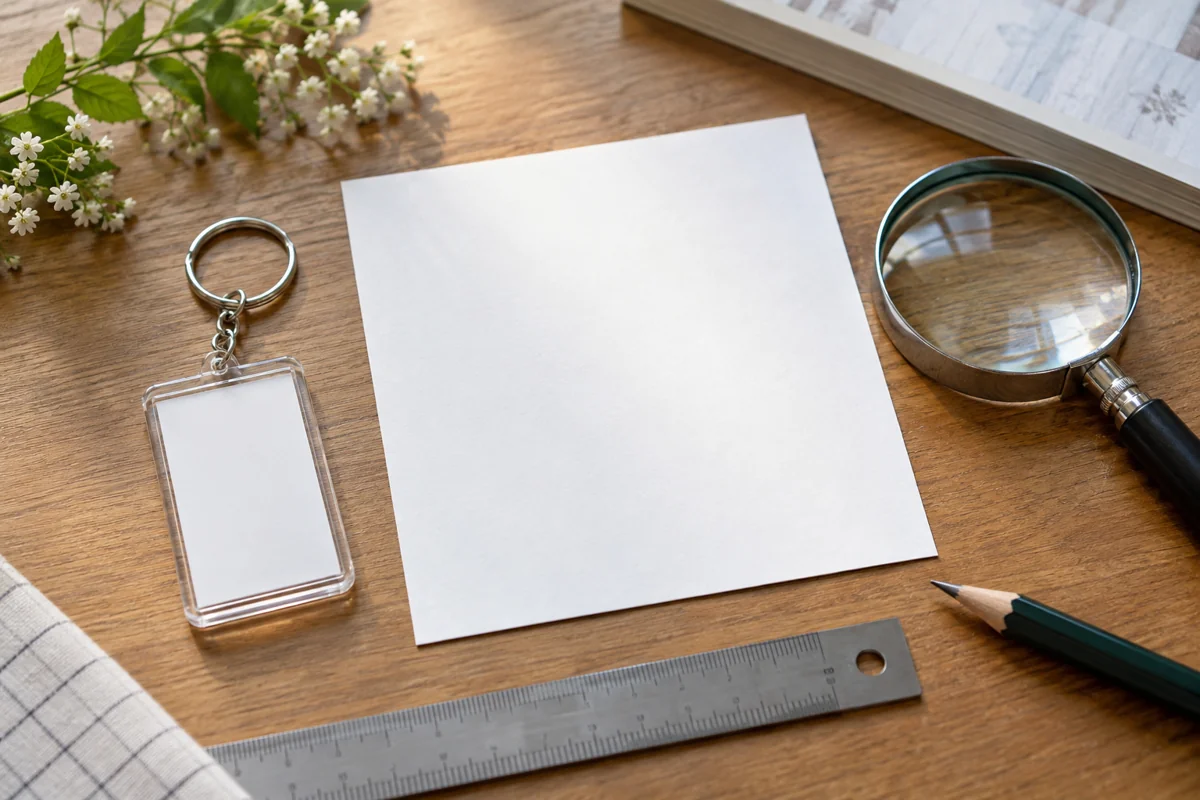
注文画面を拡大すると文字は読めても、完成品を手に持つ大きさでは印象が変わります。まず氏名や日付の綴りを拡大して校正し、次に販売者が案内する印刷範囲を紙に写して、文字と写真に割ける場所を考えます。紙に出した見本は印刷色や素材の再現ではなく、配置を考えるための物です。
架空の記念品で「YUKI 2026.10.17」を入れるなら、名前、日付、飾りを一度に小さくせず、必要な情報へ順位を付けます。名前を優先する案と、顔の写真を優先して日付を裏面や別の場所へ回す案を比べます。商品に裏面印刷があるとは限らないので、対応する仕様を読んでから候補へ入れます。
一人が作ったデータを、別の人が読み上げて校正する
短い名前でも、英字のIと小文字のl、数字の0と英字のOなど、フォントによって見分けにくい組合せがあります。原稿の正式表記と照合し、記念日なら年月日の順も声に出して読みます。見えにくいから別の文字へ置き換えるのではなく、許されるフォントや配置を販売者の仕様内で選び直します。
注文用ファイルには版番号を付け、確認した人、日時、注文画面へ上げたファイル名を同じメモへ残します。修正前の画像がプレビューへ残っていないかも最後に照合します。最小文字サイズや線幅の指定がある商品では、その数値を優先します。紙の試作で読めたから、全素材・全印刷方式で読めると保証することはできません。