最初は「顔がはっきり写った写真」と「付ける場所」を決めると、商品を選びやすくなります。
最初に、付ける場所を決める
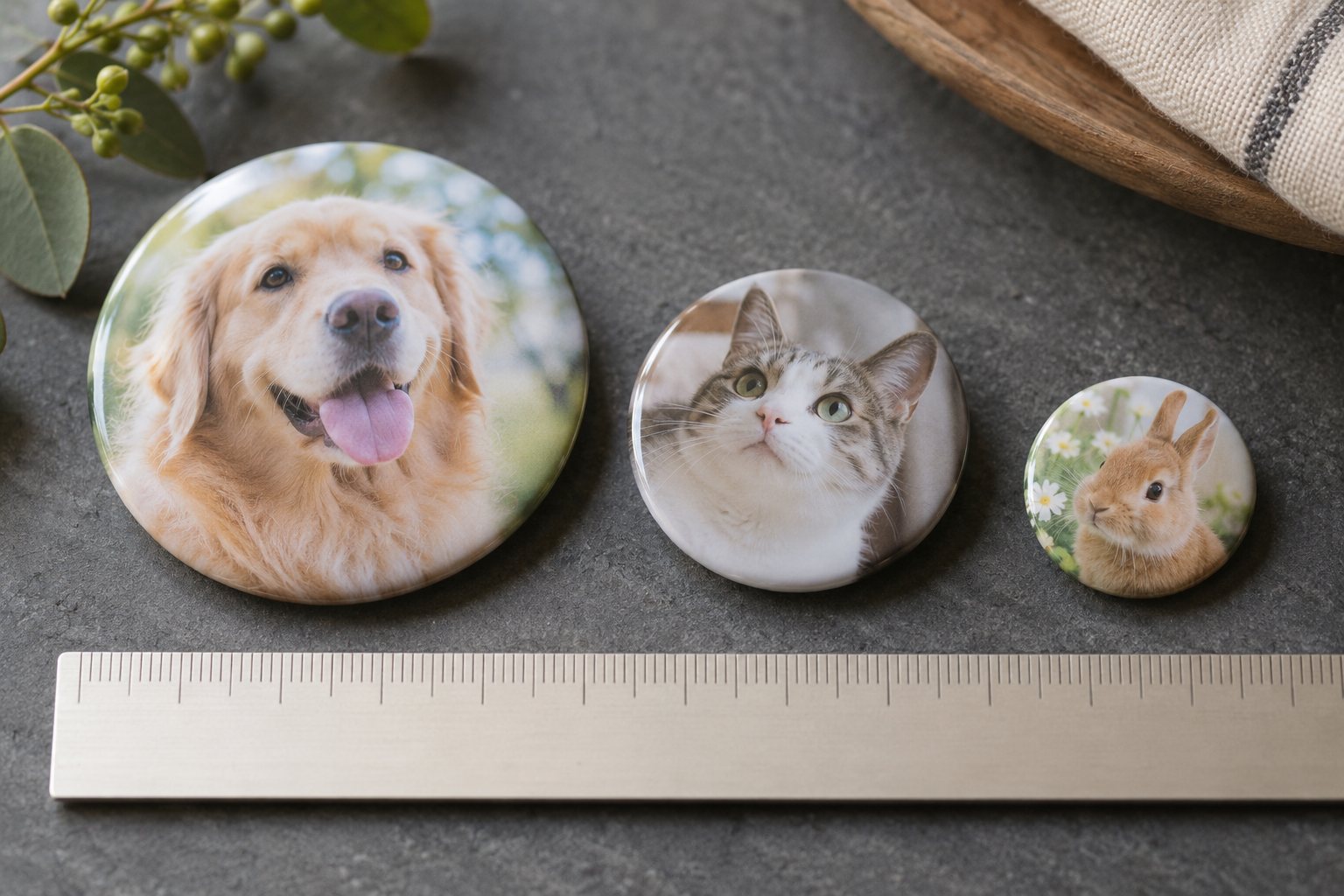
家の鍵に付けるなら小さめ、バッグの外側に付けるなら少し大きめが候補です。先に40mm・50mm・70mmの紙を切り、普段使う持ち物に当ててみましょう。金具が付くと本体より長くなるので、ポケットへの収まりも確認します。
顔だけを大きく残すか、座っている姿を全部残すかでも適したサイズは変わります。全身を小さい枠に入れると、表情は小さくなります。
写真は「かわいさ」と「使いやすさ」で2枚残す
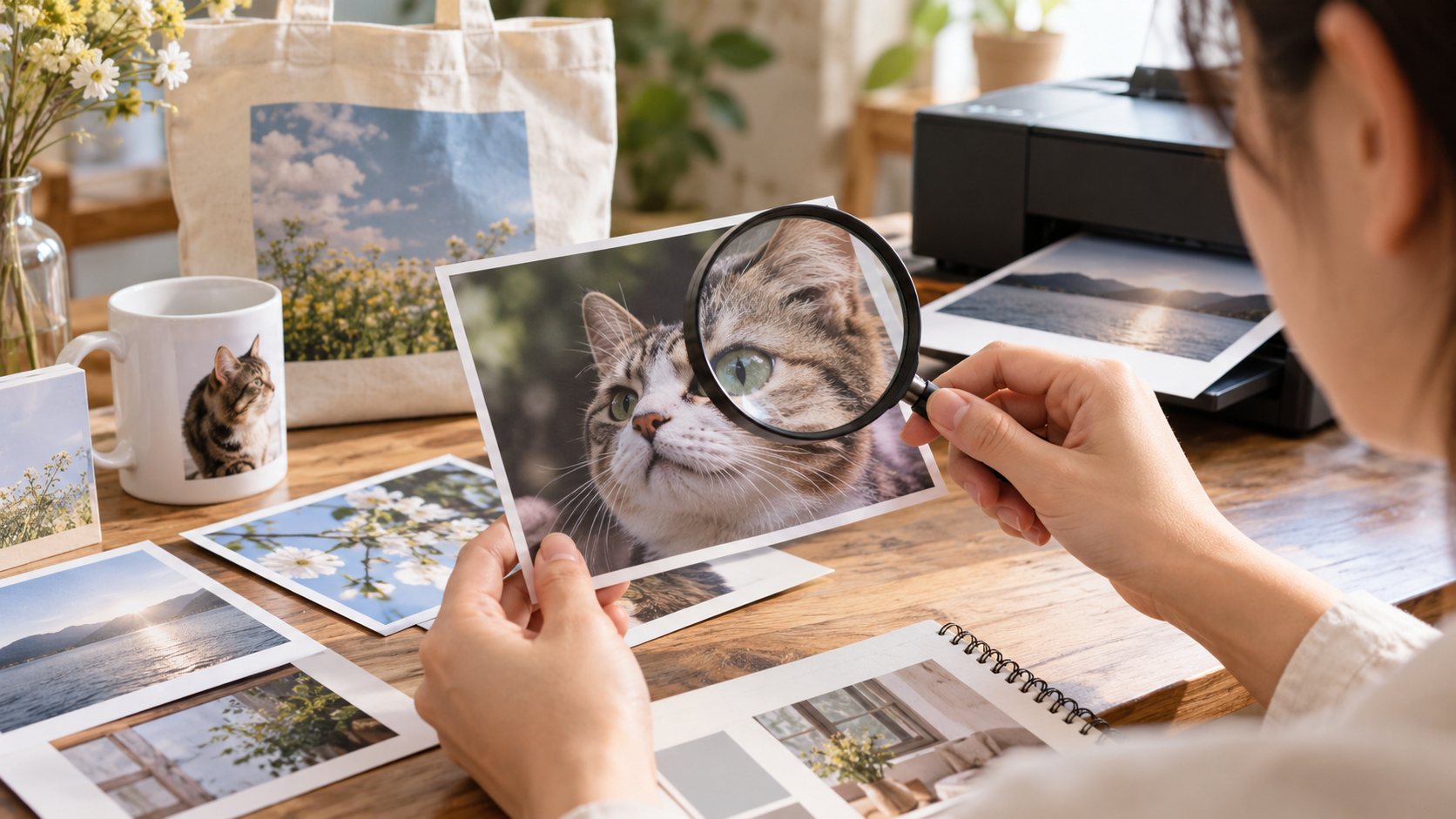
候補を1枚に絞る前に、表情が好きな写真と、輪郭が見やすい写真をそれぞれ選んでください。背景を消す予定なら、耳・足・しっぽが画面の外で切れていないものが扱いやすいです。
メッセージアプリから保存した画像ではなく、撮影した端末にある元の写真を使うと、縮小された画像を選ぶ失敗を減らせます。
輪郭を残すか、背景も残すか
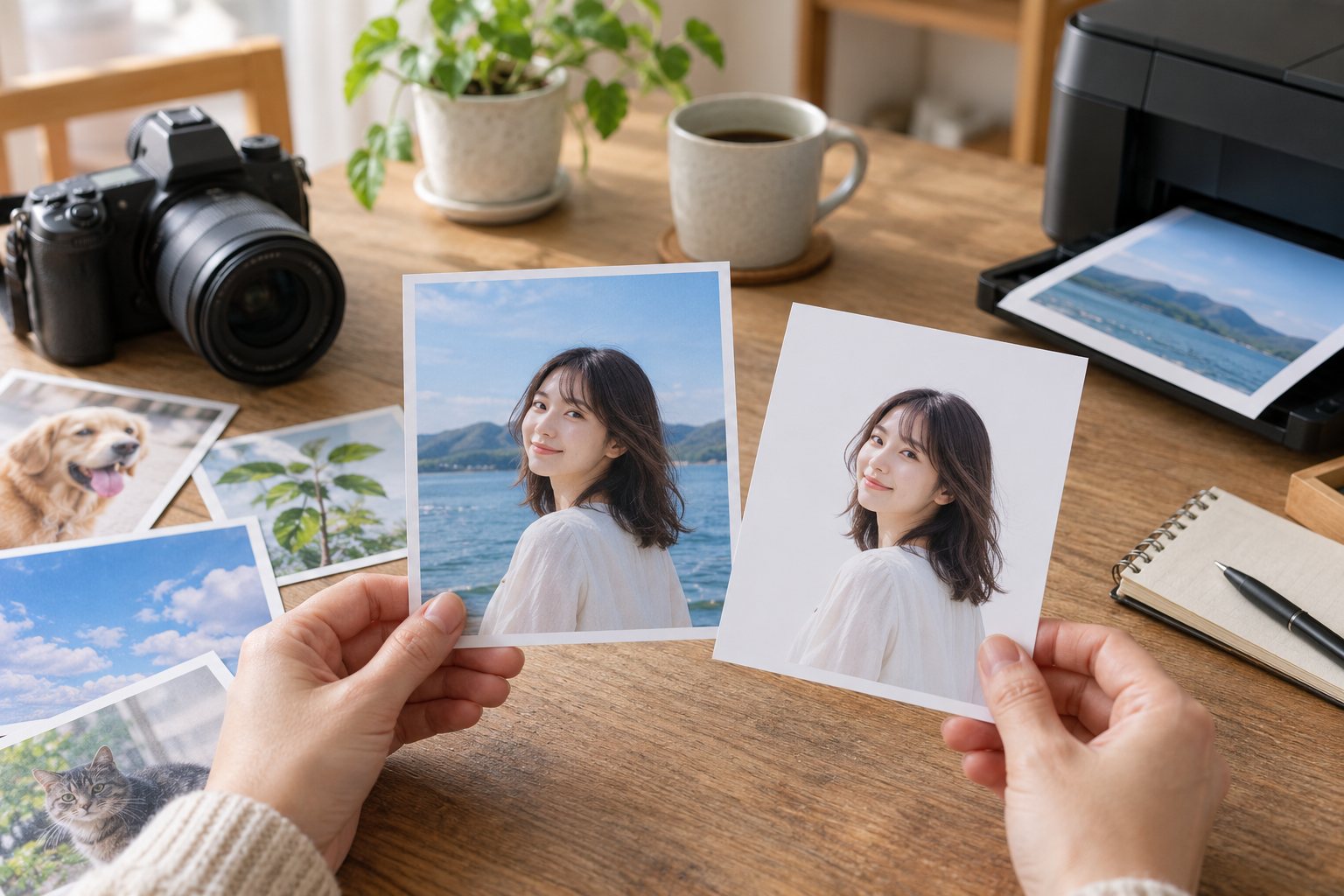
猫の耳や犬のシルエットを見せたいならFreeカット。散歩先や部屋の雰囲気も思い出なら、丸型の中に写真を置く方法があります。形が違うと値段も変わるため、同じ「アクキー」として一括りに比較しないことが大切です。
商品候補は実際の商品を比較するから確認できます。
注文前は、顔・穴・文字の3点を拡大する
穴や透明の余白と目が重ならないか、耳がカット範囲から出ないか、名前を入れた場合に小さすぎないかを見ます。最後に全体表示へ戻し、写真の配置と金具の位置を確認してから注文画面へ進んでください。
初回から何個も配る予定なら、まず1個で色とサイズを確認する工程を入れると、作り直す範囲を小さくできます。
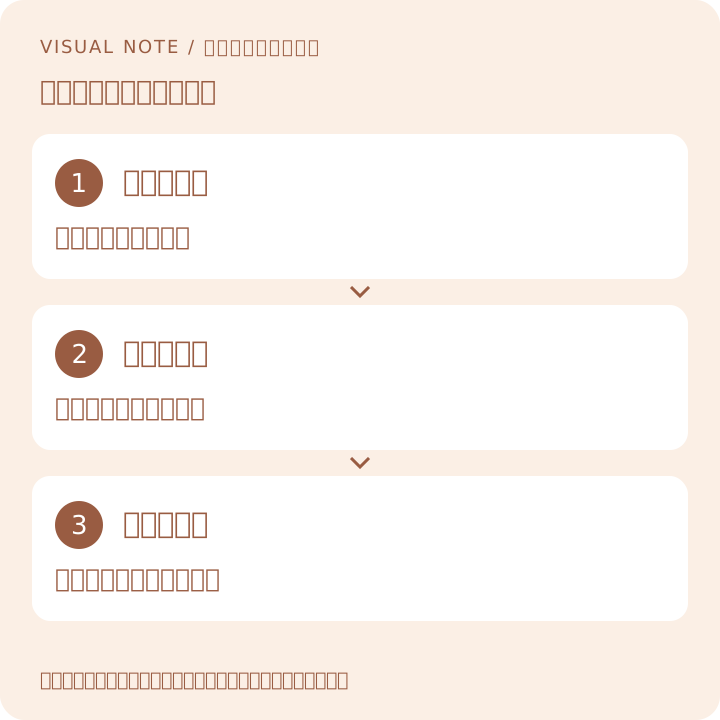
使う場所から、形と大きさを決める
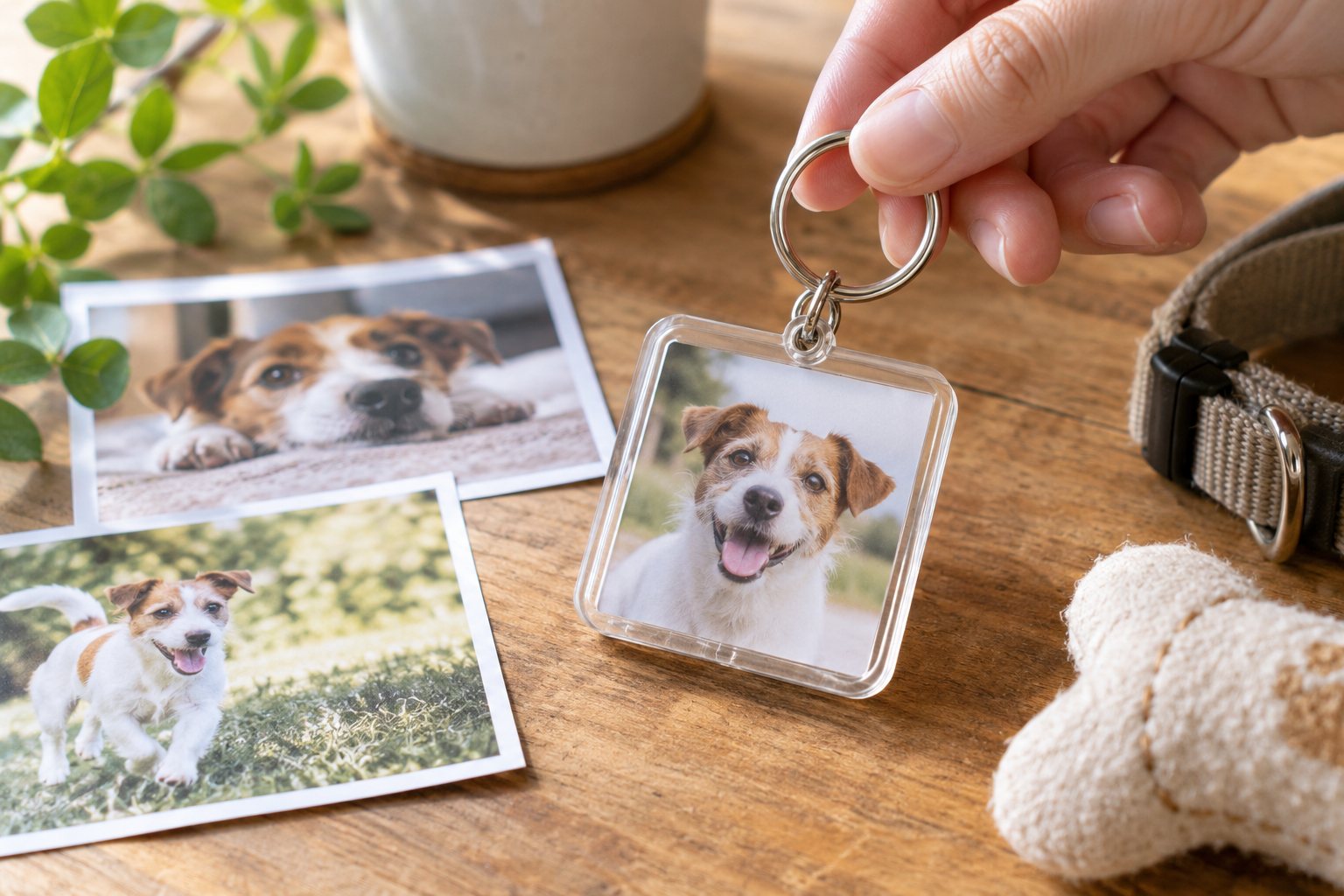
鍵に付ける、バッグに付ける、家に飾るでは重視したい点が違います。鍵と一緒なら持ち歩く長さや引っ掛かり、バッグなら離れて見たときの顔の見え方、飾るなら写真の余白まで考えます。まず紙を候補の寸法に切り、取り付けたい場所へ当ててみてください。画面いっぱいのプレビューは、実際より大きく感じることがあります。
サイズの表示が本体だけか、金具を含むかは商品ページで確認します。同じ縦六センチでも、細長い全身写真と丸い顔写真では顔の面積が変わります。「大きい商品なら顔も大きくなる」と考えず、写真をどの範囲まで残したいかとセットで選びます。ここでの寸法は説明の例で、特定商品を指すものではありません。
顔だけにするか、全身を残すかを比べる
表情を主役にするなら顔が大きく写った写真、座り方やしっぽも残したいなら全身が収まった写真から試します。耳の先やしっぽが元写真の端で切れていると、切り抜きで復元できるわけではありません。欠けている部分を無理に補う前に、背景付きの丸型や別の写真で目的を満たせないかを考えます。
候補を二枚に絞ったら、同じ仕上がり寸法で配置して比較します。片方だけ拡大して見せると選びにくいため、顔の見え方、周囲の余白、名前を置く場所の三点をそろえます。家族に相談するときも「どの写真が好きか」だけでなく、「持ち歩く大きさで顔がわかるか」と聞くと、完成品に近い判断ができます。
| 用途 | 最初に見る所 | 迷ったときの試し方 |
|---|---|---|
| 鍵に付ける | 金具を含む大きさ | 紙型で持ち歩く長さを確認 |
| バッグに付ける | 顔と文字の見え方 | 完成サイズで配置を比較 |
| 家族へ配る | 写真と名前の対応 | 相手別に完成イメージを保存 |
名前を足すなら、写真と文字の取り合いを見る
名前、誕生日、メッセージをすべて入れると、写真のための場所が小さくなります。最初は写真と名前だけで配置し、残したい情報の優先順位を決めましょう。長い名前を小さく詰め込むより、別の面や別の形を選んだ方が読みやすくなる場合があります。印刷可能な範囲と、金具用の穴などがある位置も商品ごとに確認します。
完成サイズに近い紙の見本を作る場合、画面の「百%表示」が実寸とは限りません。紙側に基準となる長さを入れて定規で確かめると、大きさの比較に使えます。ただし家庭用プリンターの色は仕上がり保証になりません。文字の配置と大きさを検討するための見本として使い、印刷品質はサービスの案内や試作品で判断します。
注文前に確認したい商品側の条件
表と裏のどちらに印刷されるか、白い下地があるか、金具の種類を選べるか、画像を作り直せる時点はいつかを確認します。商品名が似ていても、片面と両面、定型と自由形で条件が変わります。写真をアップロードできたことと、希望どおりの仕様で注文できることは別です。カートの品名や選択内容まで照合しましょう。
プレゼントなら、包装の有無と渡す日も加えます。出荷日と到着日は同じではなく、配送先や注文確定の時点で予定が変わります。日程が限られる場合は、制作・配送の案内を確認してから写真編集へ時間を使うと、最後に間に合わないと気付く事態を避けやすくなります。
届いた後の確認まで、注文の記録を残す
注文番号、使用データ、完成イメージ、選んだ金具、個数をひとまとめに保存します。到着後は注文した仕様と数量を確認し、気になる点があれば状態の写真と注文番号を用意して販売先へ相談します。自分で直そうとしてから問い合わせるより、まず受け取った状態を残すと説明しやすくなります。対応条件は各販売先の案内に従ってください。
初めての素材で家族分をまとめて作るなら、日程と送料を見て試作一個から始める方法もあります。ただし、試作後に商品やデータを変えれば同じ仕上がりとは限りません。気に入った配置を最終データとして保存し、追加注文の際も現在の仕様を確認してから使います。