元写真、背景を消した画像、文字を加えた画像を同じ名前で上書きすると、やり直したいときに戻れません。原本フォルダーを分け、コピーを加工します。撮影端末の元画像があるなら、送受信で縮小された画像と区別しておきます。
原本は加工する前に分けて残す
元写真、背景を消した画像、文字を加えた画像を同じ名前で上書きすると、やり直したいときに戻れません。原本フォルダーを分け、コピーを加工します。撮影端末の元画像があるなら、送受信で縮小された画像と区別しておきます。
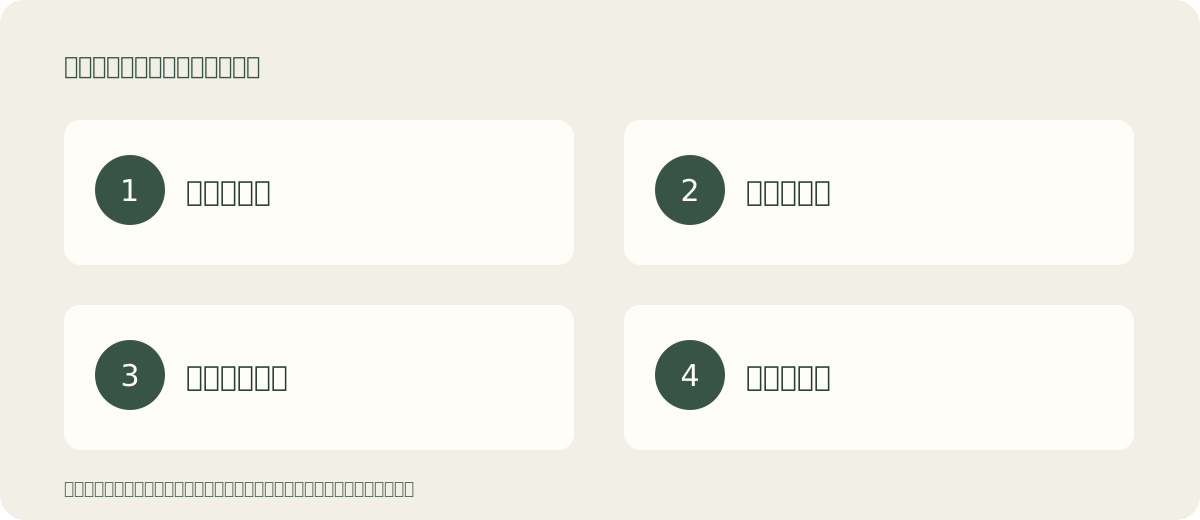
フォルダーの例は「01原本」「02加工中」「03注文用」「04注文記録」。番号は整理の提案で、販売店が指定する入稿形式とは別です。形式・容量・解像度は注文する商品の案内を確認します。
名前より、識別番号と版番号を使う
家族や配布先が多い場合は、A01・A02のような識別番号を割り当てます。「A01_表_v02」のように用途と版を付け、誰のデータかは別の一覧表で管理します。共有先に不要なフルネームや住所をファイル名へ入れないようにします。
「最終」「最終2」「本当の最終」を増やすより、注文する版を一つ選ぶ方が見分けやすくなります。両面の商品なら表と裏の組み合わせも一覧に残してください。
アップロード後に表示を照合する
手元のファイルが正しくても、別の画像を選んだり、配置を動かしたりすることがあります。アップロード後のプレビューで、識別番号ごとに写真・名前・向き・数量を確認します。ファイル名だけを確認して終わらないようにします。
複数のデザインをまとめて注文できるかは商品やサービスで異なります。自分の一覧表をそのまま受け付けてもらえるとは限らないため、注文画面の項目に合わせて入力してください。
注文済みの情報を変更しない
注文番号、使ったデータ、確認したプレビュー、数量をまとめて保存します。追加注文用に修正するときは新しい版を作り、前回の注文内容と混ぜません。受け取り後に気になる点があれば、その注文の記録で問い合わせます。
共有リンクを使った場合は、不要になった公開範囲を見直します。写真に写る人の意向も確認し、制作のために預かった画像を別の用途へ勝手に使わないようにしましょう。